
کنسول پلیاستیشن ۴ سالهاست که در مرکز توجه جامعهی هک و اکسپلویت قرار دارد.
از همان نسخههای اولیه فریمور، توسعهدهندهها همیشه دنبال راهی بودهاند که دسترسی بیشتری به سختافزار و نرمافزار دستگاه پیدا کنند.
تا مدتها تصور میشد بعد از نسخههای پایدار قدیمیتر مثل 5.05 یا نهایتاً 9.00، راه تازهای برای نسخههای جدیدتر وجود ندارد.
اما خبر کشف آسیبپذیریهایی که تا سقف فریمور 12.02 قابل استفادهاند، نگاهها را عوض کرد.
دلیل اینکه «کپی خور ps4 ورژن ۱۲» به اصطلاح سر زبانها افتاده، همین است: پلیری ساده روی دیسکهای Blu-ray که میتواند دروازهای برای اجرا انواع بازی باز کند.
برای بسیاری از گیمرها و علاقهمندان به توسعه، این یعنی امیدی دوباره برای دسترسی بیشتر، اجرای خانگی اپلیکیشنها یا تجربه قابلیتهایی که بهصورت رسمی هرگز در کنسول فعال نمیشوند.
وقتی در دنیای پلیاستیشن از «کپیخور» یا «جیلبریک» صحبت میکنیم، منظور یک چیز است:
باز کردن قفلهای نرمافزاری کنسول
تا بتواند کدی خارج از چهارچوب رسمی سونی اجرا کند.
این کد میتواند یک بازی پچشده، یک ابزار خانگی (Homebrew) یا حتی برنامهای برای مدیریت بهتر حافظه و امکانات کنسول باشد.
تا همین چند وقت پیش، بهترین و پایدارترین گزینهها برای جیلبریک این نسخهها بودن:
اما ماجرا برای نسخههای بالاتر فرق داره:
برای فهمیدن ورژن کپیخور یا جیلبریک PS4 و اینکه کنسول شما قابلیت جیلبریک دارد یا نه، مراحل زیر را دنبال کنید:
تا قبل از اینکه اکسپلویتهای جدید برای نسخههای بالاتر معرفی بشن، بیشتر کاربرا با روشهای سنتی سر و کار داشتن. معروفترینهاش اینا بودن:
مشکل اصلی این روشها این بود که یا خیلی ناپایدار بودن، یا نیاز به چند بار تکرار داشتن تا جواب بدن. اما برای گیمرایی که دنبال اجرای بازیهای کپی بودن، همون هم کافی بود.
اما وقتی خبر اومد که روی نسخه 12.00 تا 12.02 هم راهی پیدا شده، همه شگفتزده شدن. این بار داستان کمی فرق داشت:
حالا که با انواع کپی خور و نحوه انجامشون آشنا شدیم وقتشه بریم سراغ کپی خور ورژن ۱۲!
همونطور که گفته شد این ورژن کنسول های پلی اسیتشن ۴ تا ورژن ۱۲.۰۲ رو کپی خور میکنه.
ولی باید توجه داشته باشید که اگه ورژن کنسولتون بالا تره این روش براش عملی نیست
خب دیگه بریم سراغ اصل مطلب که قراره یه انقلاب در دنیای کپی خور ایجاد کنه!
برای کپی خور ps4 ورژن ۱۲ با دیسک بلوری با این روش به دو تا چیز احتیاج دارید:
در قدم اول شما باید قبل از هرچی یه دیسک بلوری خام تهیه کنید.
پیشنهاد ما برای تهیه دیسک بلوری BD-R با ظرفیت ۲۵ گیگابایت هستش.
این دیسک رو میتونید از فروشگاه های مختلفی مثل کینگ پارس تهیه کنید.
بعد از اینکه دیسک بلوری رو تهیه کردید وقت اون رسیده تا برنامه کپی خور رو دانلود کنید.
این برنامه توسط GEZINE برنامه نویسی که احتمالا تو ایران همه دوسش دارن نوشته شده.
و نکته جذاب ماجرا اینه که این برنامه به صورت رایگان توسط این برنامه نویس ارائه شده و ما میتونیم به صورت کاملا رایگان دانلودش کنیم.
خیلی ساده رو این لینک کلیک کنید و وارد صفحه زیر بشید:

در نگاه اول این صفحه خیلی گیج کننده میاد.
ولی ما فقط میخوایم فایل جیلبریک رو دانلود کنیم که در تصویر زیر نشون داده شده:

روی لینکی که در تصویر بالا نشون داده شده کلیک کنید تا دانلود فایل شروع بشه
حالا بیاید بریم سراغ مرحله بعدی…
حالا باید فایلی که در مرحله قبلی دانلود کردیم رو روی دیسک بلوری ای که خریدیم رایت کنیم.
آخرین نسخهی ImgBurn رو می تونید از این لینک دانلود کنید.
بعد از باز کردن ImgBurn، صفحهی اصلی رو میبینی که چند گزینه داره.

انتخاب حالت رایت
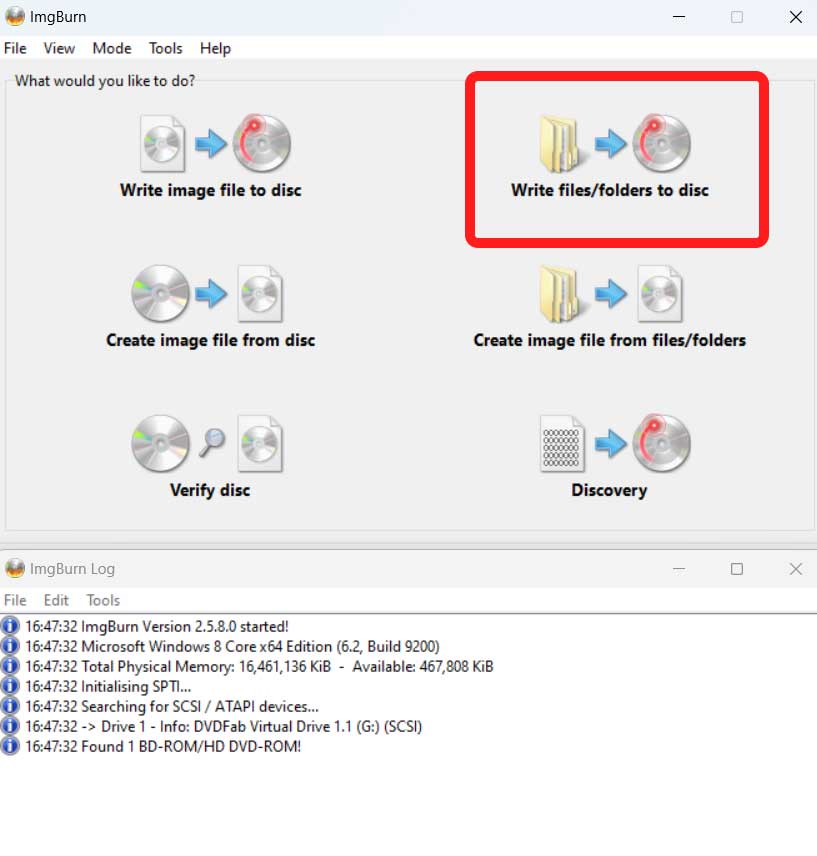
افزودن فایلها یا فولدرها
توجه: میتونید فایلتون رو بکشید و داخل نرم افزار رها کنید تا فایل مورد نظر وارد برنامه بشه.

انتخاب مقصد (Destination)
تنظیمات فایل سیستم (اختیاری ولی مهم)
شروع فرآیند رایت

توجه کنید که برای اینکه آیکون مشخص شده فعال باشه باید داخل سیستمتون دیسک قرار داده بشه.
صبر کن تا رایت کامل بشه
انجام کارایی که بالا گفتیم نیاز به یکم داشن کامپیوتری داره و ممکنه برای همه مقدور نباشه.
به همین علت تیم گیمینگ زون سی دی بلوری کپی خور ۱۲ رو یه صورت آماده با بهترین قیمت ممکن براتون آماده کرده.
شما میتونید با کلیک روی بینک زیر و تماس با ما این سی دی رو سفارش بدید.
حالا وقتشه تا بریم سراغ دانلود فایل GOLDHEN !
اولین کار اینه که وارد این لینک بشید.
بعد از اینکه وارد لینک شدید این صفحه براتون باز میشه:

خب بعد از اینکه این صفحه باز شد شاید فکر کنید که باید این برنامه رو بخرید ولی نه اینطور نیست!
شما میتونید اینجا به این سامانه اگر دوست داشتید کمک مالی کنید که خب فکر نکنم کسی دوست داشته باشه!
پس مقدار رو روی صفر بذارید:

بعدش کمه get now رو بزنید تا وارد صفحه زیر بشید:

در این مرحله باید ایمیل و یه نام کاربری رو به عنوان اطلاعات کاربریتون وارد کنید.
این کار رو انجام بدید و checkout now رو فشار بدید.
بعد از زدن این دکمه به این صفحه منتقل میشید:

این نشون میده که شما این محصول رو به قیمت رایگان خریدید.
بعدش روس view content بزنید تا لینک دانلود فایل GOLDHEN بهتون نمایش داده بشه.

خب اینم از این فایل رو دانلود کنید تا بریم مرحله بعدی…
توی این مرحله باید فایل GOLDHEN ای که دانلود کردی رو روی یه فلش بریزیم ولی دو تا سوال اینجا پیش میاد؟
قبل از اینکه بریم مرحله بعد بیاید بهتون بگیم که چجوری فلشتون رو به دو فرمت FAT32 و یا exFAT فرمت کنید.
برای این کار اول باید نرم افزار explorefab رو از این لینک دانلود کنید.
بعد از دانلود و نصب این نرم افزار فلشتون رو به سیستم وصل کنید.
در قسمت this pc روی آیکون فلش راست کلیک کنید و روی گزینه فرمت بزنید:

بعد از اینکه گزینه فرمت رو زدید به واسطه نرم افزار explorefab پنجره زیر براتون باز میشه که باید روی file system بزنید:

حالا باید از بین گزینه های موجود FAT32 و یا exFAT رو انتخاب کنید . روی گزینه start بزنید.
توجه کنید در مرحله بعد با یه اخطار مواجه میشید که ok رو بزنید.
کار فرمت فلش تمومه و فلش آمادست تا فایل GOLDHEN رو روش بریزید و اسمش رو به Payload تغییر بدید.
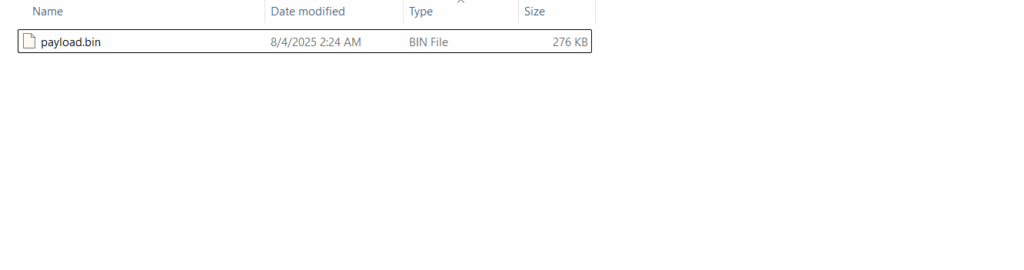
وقتی فایل زیپی که در مرحله قبل دانلود کردیم رو باز میکنیم چند تا فایل میبینیم:

از بین این فایل ها اونی که باید داخل فلش کپی بشه مشخص شده که فایل goldhen.bin هستش.
یه نکته مهم درباره اسم این فایل وجود داره.
وقتی این فایل مستقیماً از طریق جیلبریک Host لود میشه (یعنی با مرورگر PS4 میری روی سایت جیلبریک)، فایلی که داریم با همین اسم استفاده میشه.
اما اینجا ما داریم از فلش یا Payload Loader استفاده می کنیم که داستانش کاملا متفاوته!
اینجه بعد از اینکه فایل رو روی فلش ریختیم باید اسمش رو تغییر بدیم.
اسم فایل رو به payload.bin تغییر بدید
حالا دیگه کار ما با فلش تمومه و فلشمون برای انجام کپی خور امادست.
الان دیگه کار تمومه!
هم سی دی کپی خور ورژن ۱۲ ما آمادست و هم فلش حاوی فیا GOLDHEN.
وقتشه بریم سراغ پلی استیشن ۴ و اون رو کپی خور کنیم.
حالا که هم سی دی حاوی فایل کپی خور ۱۲ و هم فلش GOLDHEN رو داریم میریم سراغ مرحله اخر…
در این مرحله باید سی دی رو وارد پلی استیشن خودتون بکنید.
همزمان فلش رو هم وارد بکنید تا فایل گلدهن توسط کنسول خونده بشه.
حالا باید طبق تصویر زیر روی گزینه ای برید که با اون سی دی بلوری ای که وارد کردید رو پلی می کنید:

بعد از اجرای سی دی با همچین صفحه ای رو به رو میشید:
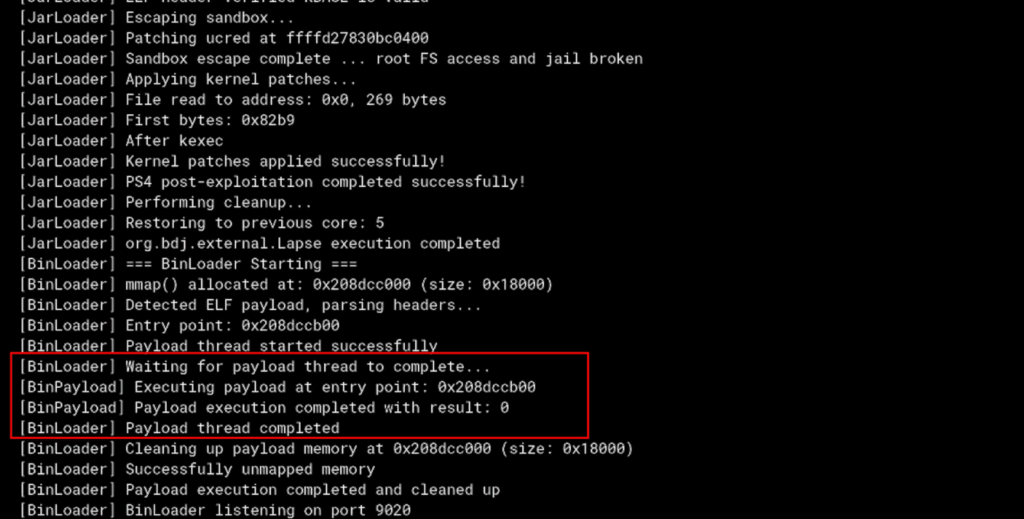
این صفحه نشون میده که کدهای جیلبریک در حال اجرا و شکستن قفل های کنسول بازی شما هستن.
تبریک میگم شما کپی خور ps4 ورژن ۱۲ با دیسک بلوری رو با موفقیت انجام دادید:)
بعد از لود شدن کامل کدها کدی که در مستطیل قرمز نشون داده شده ظاهر میشه که نشون میده عملیات با موفقیت انجام شده.
باید توجه داشته باشید که معمولا بعد از تموم شدن لود کدها یه پیغام که GOLDHEN نصب شده سمت چپ بالای تصویر میاد.
بعد از اینکه لود تموم شد تصویر پنل پلی استیشن ۴ شما به چنین شکلی با لوگوی GOLDHEN تغییر پیدا میکنه:
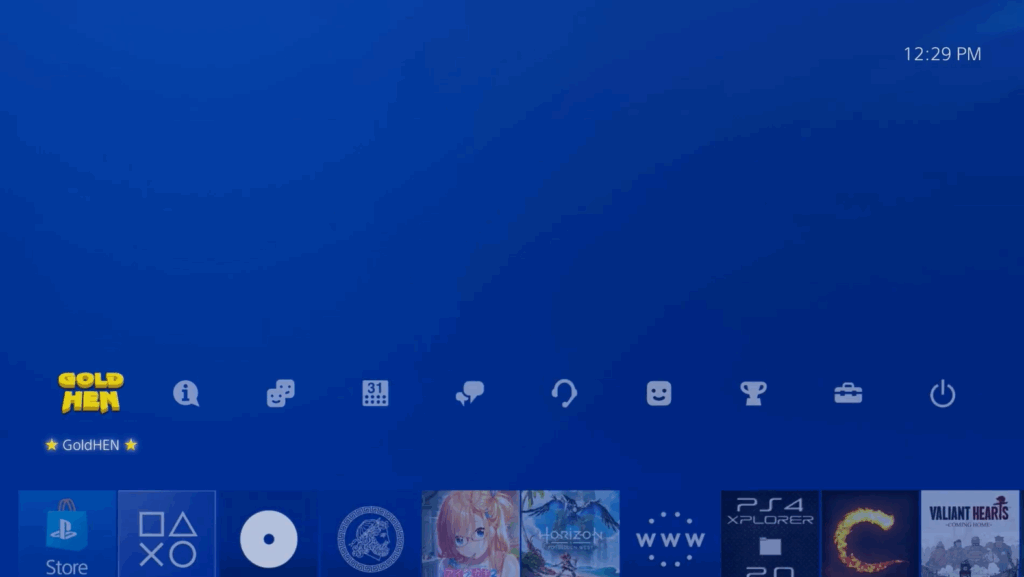
این نشون میده که دستگاه شما به خوبی کپی خور ۱۲ روش اجرا شده و شما میتونید با راحتی تمامی بازیهاتون رو بدون هیچ محدودیتی اجرا کنید.
در ادامه تصاویر مشخصات قبل و بعد پلی استیشن ۴ یکی از مشتریان عزیزمون رو میبینید که با این روش براشون کپی خور کردیم:
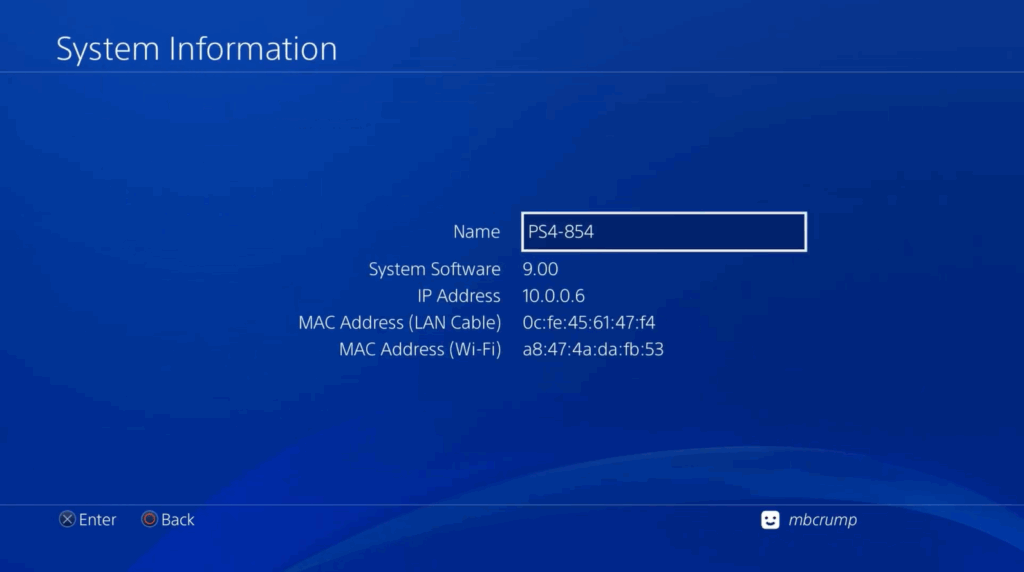
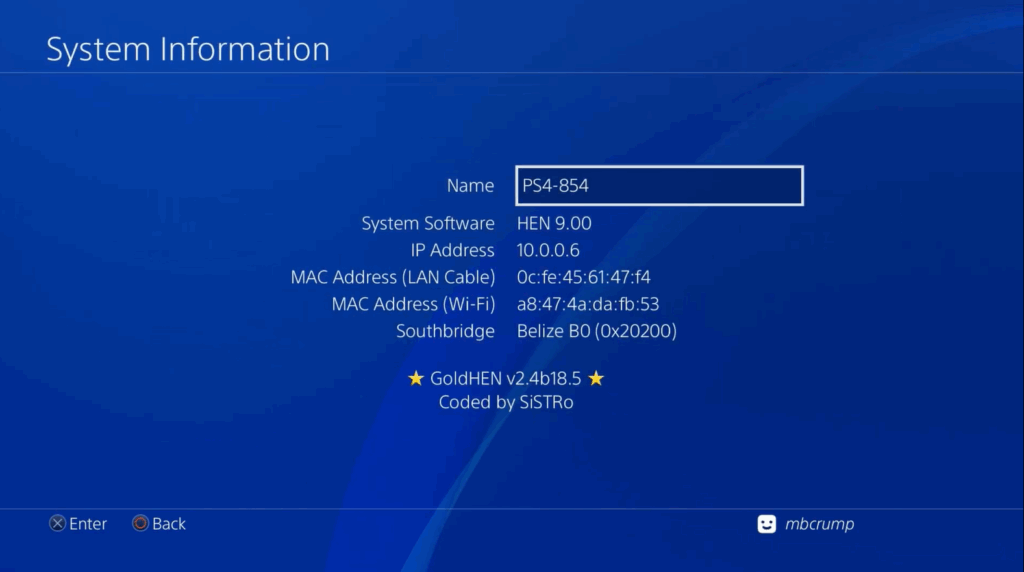
کپیخور PS4 ورژن ۱۲ یعنی باز کردن قفل کنسول با دیسک بلوری و فایل GOLDHEN. این روش هنوز آزمایشی اما جذابه، چون راه تازهای برای نسخههای جدیدتر باز کرده. برای شروع فقط به یه دیسک بلوری خام و یه فلش فرمتشده نیاز داری تا بعد از رایت فایلها، کنسولت وارد حالت جیلبریک بشه و بازیهای کپی رو اجرا کنه.
۱. کپیخور PS4 ورژن ۱۲ دقیقاً چیه؟
یه روش جدیده که با استفاده از دیسک بلوری دستکاریشده و فایل GOLDHEN قفل نرمافزاری کنسول رو باز میکنه تا بتونی بازیها و برنامههای غیررسمی اجرا کنی.
۲. چه نسخههایی از PS4 قابل کپیخور شدن هستن؟
نسخههای پایدار قبلی مثل 5.05 و 9.00 مدتهاست جواب میدن. الان هم نسخههای 12.00 تا 12.02 با روش بلوری قابل کپیخور شدن هستن. بالاتر از 12.02 فعلاً امکانش وجود نداره.
۳. کپیخور دائمیه یا هر بار باید دوباره فعالش کنم؟
دائمی نیست؛ هر بار که کنسول رو خاموش و روشن کنی باید دوباره کپیخور رو اجرا کنی.
۴. آیا این روش برای کنسول خطر داره؟
بله، مثل هر جیلبریکی ممکنه باعث کرش یا هنگ بشه و همیشه ریسک داره. بهعلاوه اگه آپدیت رسمی انجام بدی، احتمالاً کپیخور از کار میفته.
۵. برای کپیخور کردن به چه چیزایی نیاز دارم؟
یه دیسک بلوری خام (برای رایت فایل اکسپلویت) و یه فلش USB که فایل GOLDHEN روش ریخته بشه.
۶. میشه بدون دیسک بلوری نسخه ۱۲ رو کپیخور کرد؟
فعلاً نه. تنها راهی که هکرها معرفی کردن همینه.


سلام سایت شما خیلی خوبه و تونستم به اسون ترین راه پلی استیشنمو کپی خور کنم
سلام وقتتون بخیر،
صمیمانه خوشحالیم که تونستیم بهتون کمک کنیم و مشکلاتتون رو حل کنیم;)
بسیار عالی بود
توی یک ثانیه دستگاه هک میشه
بدون خاموشی
بدون هیچ مشکلی
ممنون از راهنمایی کامل
مرسی
سلام ارادت،
خیلی خوشحالیم که تونستیم در این مسیر بهتون کمک کنیم;)