
تمام شدن شارژ دسته PS5 در میانه بازی، بهخصوص هنگام انجام یک مرحله دشوار یا مسابقه آنلاین، میتواند تجربه بازی را کاملاً مختل کند. به همین دلیل، آشنایی با روش صحیح شارژ کردن دسته PS5 کمک میکند کنترلر همیشه آماده استفاده باشد و بازی بهدلیل خاموش شدن ناگهانی دسته متوقف نشود.
دسته DualSense فقط یک کنترلر معمولی نیست. قابلیتهایی مانند بازخورد لمسی، تریگرهای تطبیقی، اسپیکر داخلی و نورپردازی باعث میشوند تجربه بازی واقعیتر و جذابتر شود. استفاده مداوم از این امکانات نیز انرژی بیشتری مصرف میکند و میتواند سرعت خالی شدن باتری را افزایش دهد.
کم شدن شارژ باتری معمولاً باعث کاهش کیفیت عملکرد دکمهها یا تریگرها نمیشود؛ اما اگر شارژ به پایان برسد، دسته خاموش شده و ارتباط آن با کنسول قطع میشود. بنابراین بهتر است پیش از شروع بازیهای طولانی، میزان باتری کنترلر را بررسی کنید.
اهمیت اصلی فقط شارژ داشتن دسته نیست؛ بلکه باید آن را با کابل، منبع تغذیه و روش مناسب شارژ کرد تا به باتری، سوکت USB-C یا مدار داخلی کنترلر آسیب وارد نشود. در ادامه، مطمئنترین روشهای شارژ دسته PS5 و نکات مهم برای افزایش عمر باتری DualSense را بررسی میکنیم.
برای آشنایی با روش شارژ کنترلر نسل قبل نیز میتوانید راهنمای شارژ کردن دسته PS4 را مطالعه کنید.
برای اینکه کنترلر DualSense همیشه آماده استفاده باشد، میتوانید از چند روش مختلف برای شارژ کردن دسته PS5 استفاده کنید. انتخاب بهترین روش به شرایط استفاده، تجهیزات در دسترس و مدت زمانی که برای شارژ دارید بستگی دارد.
رایجترین روشهای شارژ دسته PS5 عبارتاند از:
سادهترین و مطمئنترین روش، اتصال مستقیم دسته به کنسول PS5 است.
سونی در تمونه های اولیه پلی استیشن ۵ یعنی مدل فت برای شارژ دسته درون جعبههای کنسول ،یک کابل USB به Type-C قرار داد.
در ادامه و با به بازار آمدن ریویژنهای جدید مثل مدل های 2116 کابل درون جعبه به یک کابل Type-C به Type-C تیدبل شد که نشان میداد سونی به فکر ارتقا شارژ شدن دسته ها افزایش سرعت این فرآیند میباشد.
یک سر کابل USB-C را به پورت بالای کنترلر DualSense و سر دیگر کابل را به یکی از درگاههای USB یا تایپ سی کنسول بازی متصل میشود.
اگر کنسول روشن باشد، فرایند شارژ بهصورت خودکار آغاز میشود. برای جلوگیری از قطع شدن شارژ یا آسیب دیدن پورت USB-C، بهتر است از کابل سالم، استاندارد و باکیفیت استفاده کنید.
هنگام اتصال دسته به کنسول، میتوانید همزمان با آن بازی کنید؛ اما در این حالت ممکن است شارژ کامل باتری کمی بیشتر طول بکشد. برای خرید کابل شارژ اصلی PS5 مدل اسلیم و کایل شارژ پلی استیشن ۵ اصلی مدل فت می توانید از گیمینگ زون اقدام نمایید.
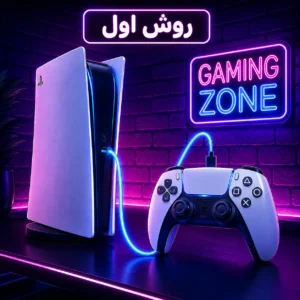
اگر کنسول روشن باشد، دسته DualSense پس از اتصال کابل USB-C بهصورت خودکار شروع به شارژ میکند. شارژ کردن دسته در حالت Rest Mode نیز امکانپذیر است؛ البته باید تأمین برق درگاههای USB از تنظیمات کنسول فعال شده باشد.
برای شارژ دسته PS5 بهتر است از کابل USB-C اصلی، سالم، استاندارد و باکیفیت استفاده کنید. کابل مورد استفاده باید توانایی انتقال برق پایدار را داشته باشد. قابلیت انتقال داده برای شارژ معمولی ضروری نیست، اما اگر بخواهید دسته را به کنسول متصل، جفتسازی یا بهصورت سیمی استفاده کنید، بهتر است کابل از انتقال داده نیز پشتیبانی کند.
نوع و کیفیت کابل میتواند روی پایداری و مدت زمان شارژ تأثیر بگذارد. کابلهای فرسوده، بسیار بلند یا بیکیفیت ممکن است مقاومت بیشتری ایجاد کنند و باعث افت ولتاژ، قطعووصل شدن اتصال یا کندتر شدن شارژ شوند.
کابلهایی که سیم و کانکتور باکیفیتتری دارند، جریان برق را با افت کمتری منتقل میکنند. اگر کانکتور USB-C شل باشد یا کابل آسیبدیده باشد، ممکن است دسته بسیار کند شارژ شود یا اصلاً فرایند شارژ آغاز نشود.
همه کابلهای USB-C کیفیت یکسانی ندارند. بعضی مدلهای ارزانقیمت تنها جریان محدودی را عبور میدهند. با این حال، استفاده از کابل یا آداپتور بسیار قدرتمند الزاماً باعث سریعتر شارژ شدن دسته PS5 نمیشود؛ زیرا کنترلر فقط توان موردنیاز و قابل پشتیبانی خود را دریافت میکند.
کابلهای بسیار بلند و بیکیفیت ممکن است افت ولتاژ بیشتری داشته باشند. برای شارژ پایدار، بهتر است از کابلی با طول مناسب و کیفیت ساخت قابلقبول استفاده کنید.
در مجموع، وضعیتهای زیر ممکن است رخ دهد:
کابل بیکیفیت: شارژ کند، اتصال ناپایدار یا قطعووصل شدن فرایند شارژ
کابل سالم و منبع ضعیف: محدود شدن سرعت شارژ به توان منبع USB
کابل استاندارد اصلی و منبع سازگار: شارژ پایدار با حداکثر سرعت قابل پشتیبانی دسته
بنابراین هنگام انتخاب کابل، فقط به عبارتهایی مانند «فست شارژ» توجه نکنید. کیفیت ساخت، سلامت کانکتورها و سازگاری کابل با USB-C اهمیت بیشتری دارد. برای شارژ مطمئن DualSense، استفاده از کابل اصلی کنسول یا یک کابل USB-C استاندارد و معتبر بهترین انتخاب است.
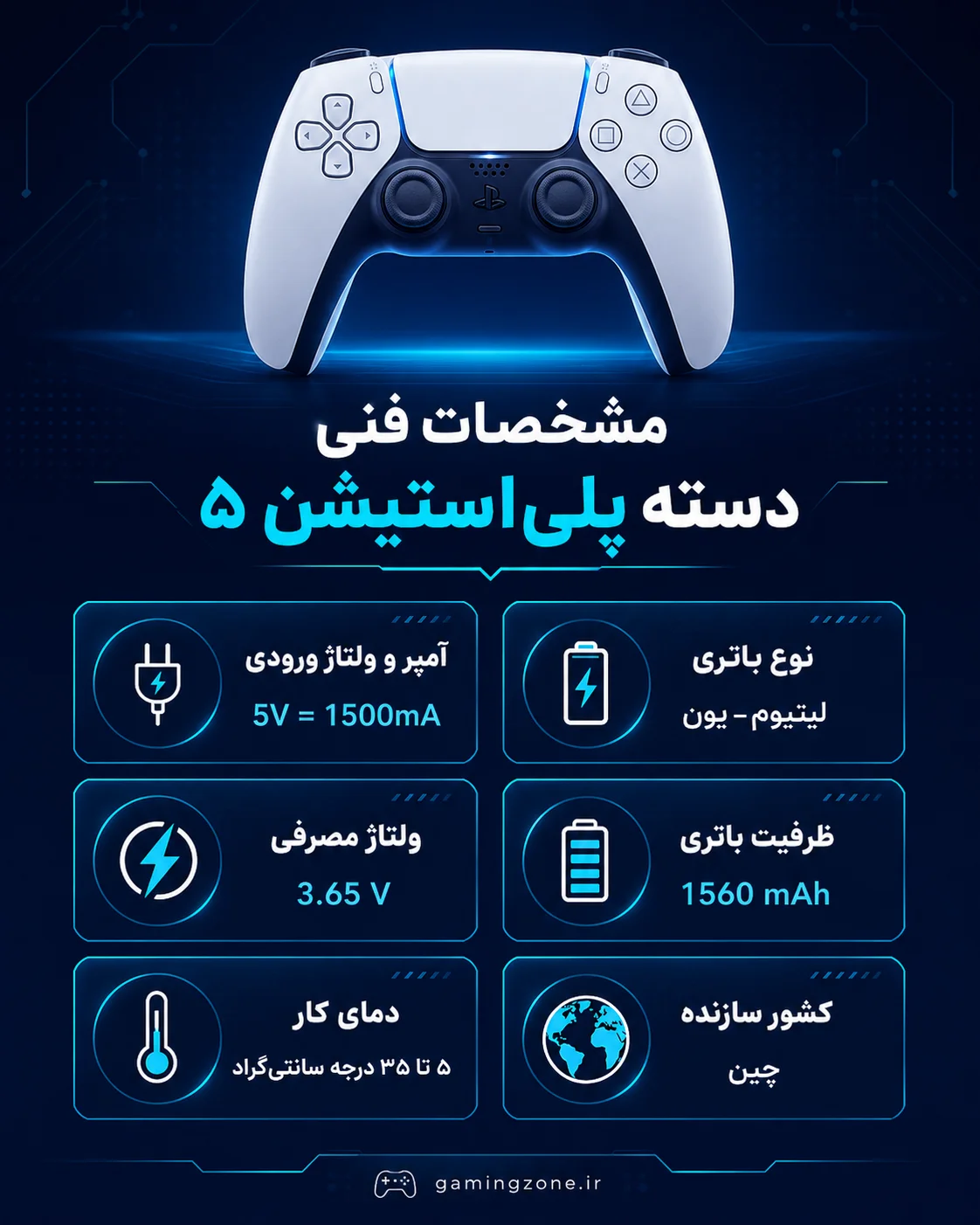
دسته PS5 را میتوان با شارژر موبایل نیز شارژ کرد؛ اما برای این کار باید از آداپتور و کابل استاندارد و سازگار استفاده شود. طبق مشخصات رسمی کنترلر DualSense، توان ورودی آن ۵ ولت و ۱٫۵ آمپر است و باتری داخلی لیتیومیونی آن ظرفیتی برابر با ۱۵۶۰ میلیآمپرساعت دارد. سونی همچنین اعلام کرده است که برای شارژ کنترلر میتوان از شارژر سازگار با استاندارد USB استفاده کرد.
| مشخصات دسته DualSense | مقدار |
|---|---|
| ولتاژ ورودی | ۵ ولت |
| جریان ورودی | ۱٫۵ آمپر |
| نوع باتری | لیتیومیونی داخلی |
| ظرفیت باتری | ۱۵۶۰ میلیآمپرساعت |
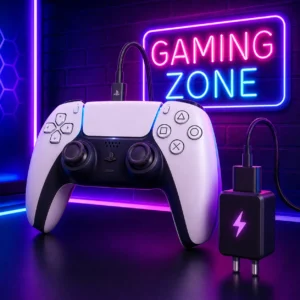
برای شارژ کردن دسته با آداپتور موبایل، یک سر کابل USB-C را به کنترلر و سر دیگر را به آداپتور متصل کنید. بهتر است آداپتور دارای خروجی استاندارد ۵ ولت باشد و بتواند حداقل جریان موردنیاز دسته را تأمین کند.
استفاده از شارژری با ظرفیت جریان بیشتر، مانند ۲ یا ۳ آمپر، الزاماً باعث آسیب دیدن دسته نمیشود؛ زیرا کنترلر در صورت استاندارد بودن شارژر فقط جریان موردنیاز خود را دریافت میکند. همچنین شارژرهای فستشارژ معتبر معمولاً تا زمانی که دستگاه از ولتاژ بالاتر پشتیبانی نکند، خروجی پایه ۵ ولت را ارائه میدهند. بااینحال، استفاده از آداپتورهای بیکیفیت، تقلبی، آسیبدیده یا دارای خروجی ناپایدار توصیه نمیشود.
به طور کلی با وجود تمام فرضیات موجود بهتر است از آداپتورهای فست شارژ برای شارژ دسته استفاده نکنید.این آداپتورها به دلیل توان های بسیار بالا ممکن است باعث سوختن ایسی شارژ دسته PS5 و یا آسیب رساندن به باتری دسته شوند.
برای شارژ ایمن دسته PS5 با شارژر موبایل به نکات زیر توجه کنید:
از آداپتور معتبر و سازگار با استاندارد USB استفاده کنید.
خروجی ۵ ولت شارژر را روی بدنه آن بررسی کنید.
از کابل USB-C سالم و باکیفیت استفاده کنید.
در صورت داغ شدن غیرعادی دسته، کابل یا آداپتور، شارژ را متوقف کنید.
از شارژرها و کابلهای ناشناس یا آسیبدیده استفاده نکنید.
در مجموع، شارژ کردن دسته PS5 با شارژر موبایل استاندارد امکانپذیر است؛ اما اتصال مستقیم به کنسول یا استفاده از پایه شارژ سازگار، همچنان از مطمئنترین روشها برای شارژ روزمره DualSense محسوب میشود.
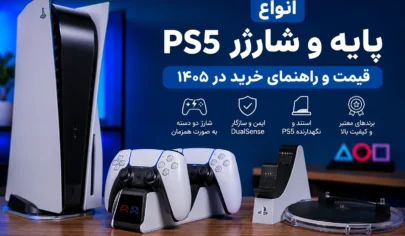
استفاده از انواع مختلف پایه شارژ دسته یکی از راحتترین روشها برای شارژ کردن دسته PS5 است. بسیاری از مدلها امکان شارژ همزمان دو کنترلر DualSense را فراهم میکنند و بعضی از آنها نیز دارای چراغ نشانگر هستند تا وضعیت شارژ هر دسته را نمایش دهند.
برای استفاده از این وسیله کافی است کنترلر را در جایگاه مخصوص قرار دهید. در این روش نیازی نیست هر بار کابل USB-C را مستقیماً به دسته متصل کنید؛ به همین دلیل، استفاده از پایه شارژ میتواند به نظم بیشتر فضای بازی و کاهش فشار روی پورت شارژ کنترلر کمک کند.
هنگام قرار دادن دسته روی پایه، باید کانکتور یا محل اتصال شارژ کاملاً در جهت درست قرار بگیرد. وارد کردن فشار یا قرار دادن نادرست دسته ممکن است به اتصالات پایه یا بخش شارژ کنترلر آسیب بزند. اگر دسته بهراحتی در جای خود قرار نمیگیرد، از فشار دادن آن خودداری کنید و ابتدا موقعیت اتصال را بررسی کنید.
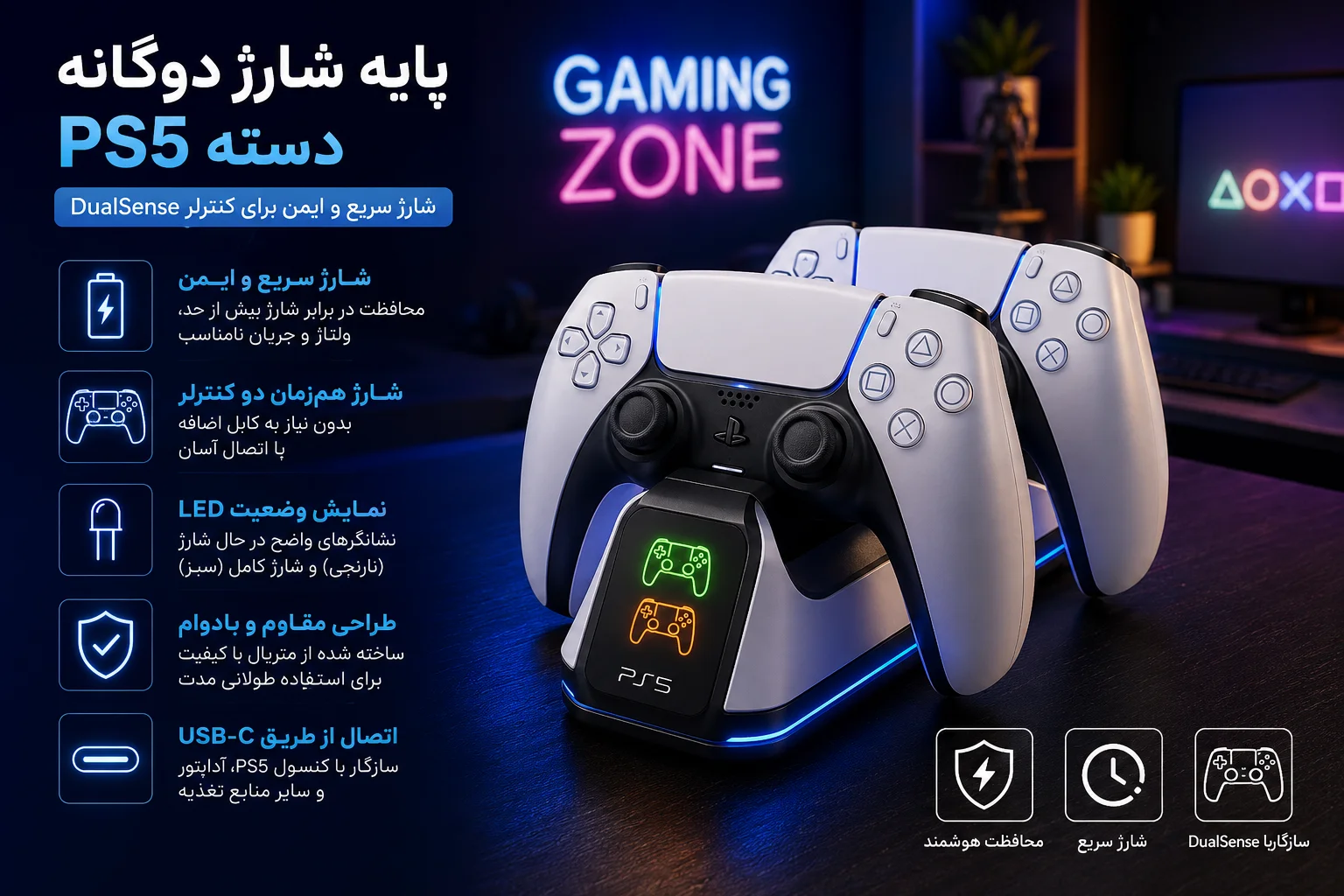
پایههای شارژ دسته PS5 را میتوان از نظر نوع تأمین برق به دو گروه اصلی تقسیم کرد:
این مدلها بهترین مدل های پایه شارژ برای دسته شما هستند.
پایه شارژهای آداپتوری دارای آداپتور یا کابل برق اختصاصی هستند و بدون نیاز به اتصال به کنسول، انرژی موردنیاز خود را از پریز برق دریافت میکنند. کافی است پایه را به برق متصل کرده و دستهها را در جایگاه شارژ قرار دهید.
این مدلها معمولا دارای سیستم مدیریت شارژ و چراغ نشانگر هستند که وضعیت در حال شارژ یا تکمیل شارژ را مشخص میکند. البته وجود این امکانات به مدل پایه بستگی دارد و باید پیش از خرید، مشخصات فنی محصول بررسی شود.
مزایای پایههای آداپتوری:
امکان شارژ دسته بدون روشن بودن کنسول
مناسب برای شارژ همزمان دو کنترلر
آزاد ماندن درگاههای USB کنسول
مناسب برای کاربرانی که معمولاً کنسول را کاملاً خاموش میکنند
این مدلها برق موردنیاز خود را از طریق کابل USB دریافت میکنند و معمولاً به کنسول PS5، لپتاپ یا یک آداپتور USB (فست شارژ نباشد!) سازگار متصل میشوند.
اگر پایه به کنسول متصل باشد، برای ادامه شارژ باید کنسول روشن باشد یا تأمین برق درگاههای USB در حالت Rest Mode فعال شده باشد. در صورت اتصال به تلویزیون یا کامپیوتر نیز ممکن است توان خروجی پورت USB روی مدت زمان شارژ تأثیر بگذارد.
به دلیل نوسانات بالای برق در دستگاههای الکترونیکی مثل تلویزیون،لپتاپ و … بهتر است از اتصال این پایع شارژها به این دستگاهها خودداری فرمایید.همچنین اگر قصد دارید این پایهها را به آداپتور وصل کنید از اتصال این پایه ها به آداپتورهای فست شارژ اکیدا خودداری کنید.
برای انتخاب آداپتور مناسب مشخصات آداپتور را با مشخصات پایه شارژ مدنظر تطبیق دهید.
مزایای پایههای USB:
بینیاز از آداپتور اختصاصی
طراحی ساده و جمعوجور
نصب و استفاده آسان
قیمت مناسبتر در بسیاری از مدلها
هنگام انتخاب پایه شارژ دسته PS5 بهتر است به تعداد جایگاهها، نوع اتصال، کیفیت کانکتورها، وجود نشانگر شارژ و سازگاری کامل با کنترلر DualSense توجه کنید. همچنین از پایههای بیکیفیت یا مدلهایی که دسته بهسختی روی آنها قرار میگیرد استفاده نکنید.
اگر باتری کنترلر DualSense کاملاً خالی باشد، شارژ کامل آن معمولاً حدود سه ساعت زمان میبرد. کیفیت کابل، توان منبع USB، سلامت باتری و استفاده همزمان از دسته میتواند این زمان را افزایش دهد.
استفاده از آداپتور یا کابل قدرتمندتر الزاماً باعث سریعتر شارژ شدن دسته نمیشود؛ زیرا کنترلر به دلیل دارا بودن مدارهای کنترل جریان فقط توان قابل پشتیبانی خود را دریافت میکند. اگر فرایند شارژ بیش از حد طول میکشد یا باتری پس از مدت کوتاهی خالی میشود، بهتر است کابل، پورت USB-C و سلامت باتری بررسی شوند.
شارژ نشدن دسته PS5 همیشه به معنی خرابی باتری یا کنترلر نیست. در بسیاری از مواقع، مشکل از کابل USB-C، درگاه کنسول، تنظیمات Rest Mode یا اتصال نامناسب دسته ایجاد میشود. بهتر است عیبیابی را از روشهای ساده شروع کنید و فقط در صورت برطرف نشدن مشکل، سراغ بررسی قطعات داخلی بروید. البته می توانید قطعات دسته PS5 را از گیمینگ زون تهیه نمایید.
ابتدا کابل USB-C را به یکی دیگر از درگاههای USB کنسول متصل کنید. اگر دسته همچنان شارژ نشد، آن را با یک کابل سالم دیگر امتحان کنید.
طبق راهنمای رسمی پلیاستیشن، برای شارژ DualSense بهتر است از کابلهایی استفاده شود که از شارژ و انتقال داده پشتیبانی میکنند. بعضی کابلهایی که فقط برای شارژ طراحی شدهاند ممکن است با دسته PS5 سازگار نباشند. کابل اصلی کنسول یا کابل دارای مشخصات «Charge and Data» یا «Charge and Sync» انتخاب مطمئنتری است.
جمع شدن گردوغبار یا پرز داخل پورت USB-C میتواند مانع اتصال کامل کابل شود. اگر کابل داخل پورت لق میزند یا فقط در زاویه خاصی شارژ میکند، ابتدا داخل سوکت را بررسی کنید.
برای تمیز کردن پورت:
دسته را خاموش کرده و کابل را جدا کنید.
از برس نرم و خشک یا دمنده هوای مخصوص تجهیزات الکترونیکی استفاده کنید.
از وارد کردن سوزن، جسم فلزی یا مواد شوینده داخل پورت خودداری کنید.
هوا را با فشار زیاد و از فاصله بسیار نزدیک وارد سوکت نکنید.
اگر پس از تمیز کردن، کابل همچنان داخل پورت لق باشد، احتمال آسیبدیدگی سوکت شارژ وجود دارد. همچنین برای تهیه پورت سوکت شارژ دسته PS5 می توانید از گیمینگ زون اقدام نمایید.
اگر دسته هنگام روشن بودن کنسول شارژ میشود اما در Rest Mode شارژ نمیشود، احتمالاً تأمین برق درگاههای USB غیرفعال است.
مسیر زیر را دنبال کنید:
Settings > System > Power Saving > Features Available in Rest Mode > Supply Power to USB Ports
سپس گزینه Always یا 3 Hours را انتخاب کنید. در بعضی مدلهای جدیدتر PS5 از گروه CFI-2000، گزینه Adaptive نیز وجود دارد که مدت برقرسانی را با توجه به میزان شارژ باتری تنظیم میکند.
گاهی اختلال نرمافزاری یا مشکل اتصال باعث میشود دسته بهدرستی شناسایی یا شارژ نشود. در این شرایط میتوانید کنترلر DualSense را ریست کنید:
کنسول PS5 را خاموش کنید.
کابل USB را از دسته جدا کنید.
دکمه Reset را داخل سوراخ کوچک کنار لوگوی Sony در پشت کنترلر پیدا کنید.
با یک سوزن یا گیره کاغذ، دکمه را حداقل پنج ثانیه نگه دارید.
دسته را با کابل اصلی به کنسول متصل کرده و دکمه PS را فشار دهید.
این روش در راهنمای رسمی پلیاستیشن بهعنوان یکی از مراحل اصلی عیبیابی DualSense معرفی شده است.
قدیمی بودن نرمافزار دسته یا سیستمعامل کنسول ممکن است باعث بروز اختلال در عملکرد کنترلر شود. برای بررسی بهروزرسانی DualSense وارد مسیر زیر شوید:
Settings > Accessories > Controller (General) > DualSense Wireless Controller Device Software
همچنین مطمئن شوید آخرین نسخه نرمافزار سیستم PS5 روی کنسول نصب شده است.
اگر دسته با کابل و درگاههای مختلف شارژ نمیشود و ریست کردن نیز نتیجهای ندارد، احتمال دارد یکی از قطعات داخلی کنترلر آسیب دیده باشد. رایجترین مشکلات سختافزاری عبارتاند از:
خرابی یا لق شدن سوکت USB-C
فرسودگی باتری داخلی
خرابی فلت یا برد شارژ
مشکل آیسی شارژ
آسیبدیدگی مدار داخلی دسته
شارژ شدن فقط در یک زاویه خاص، قطعووصل شدن مداوم، داغ شدن غیرعادی یا خالی شدن سریع باتری میتواند نشانه وجود مشکل سختافزاری باشد. در صورت ادامه مشکل، پلیاستیشن نیز استفاده از خدمات بررسی و تعمیر را پیشنهاد میکند.
اگر باتری DualSense زود خالی میشود، با تغییر چند تنظیم میتوانید مصرف انرژی کنترلر را کاهش دهید.
قابلیت Haptic Feedback یکی از جذابترین امکانات DualSense است، اما در استفاده طولانی انرژی مصرف میکند. از مسیر زیر میتوانید شدت لرزش را کاهش دهید:
Settings > Accessories > Controller (General) > Vibration Intensity
مقاومت متغیر دکمههای L2 و R2 نیز قابل تنظیم است. در بازیهایی که این قابلیت برایتان اهمیت کمتری دارد، میتوانید شدت آن را کاهش دهید:
Settings > Accessories > Controller (General) > Trigger Effect Intensity
از بخش تنظیمات عمومی دسته، گزینه Brightness of Controller Indicators را روی سطح پایینتر قرار دهید. این تغییر مصرف باتری را کمی کاهش میدهد.
اسپیکر داخلی DualSense نیز هنگام بازی فعال است. کاهش صدای آن از بخش Volume (Speaker for Controller) میتواند به کمتر شدن مصرف انرژی کمک کند.
اگر برای مدتی از کنترلر استفاده نمیکنید، دکمه PS را نگه دارید و دسته را خاموش کنید. همچنین قرار دادن کنسول در Rest Mode یا خاموش کردن آن، کنترلر را نیز خاموش میکند.
بهروزرسانی نرمافزار DualSense میتواند مشکلات عملکردی و نرمافزاری دسته را برطرف کند. بهروزرسانی را میتوان از تنظیمات PS5 یا با برنامه PlayStation Accessories روی کامپیوتر انجام داد.
بله، میتوانید دسته DualSense را با شارر موبایل استاندارد شارژ کنید. بهتر است آداپتور خروجی پایدار ۵ ولت داشته باشد و از کابل USB-C سالم و باکیفیت استفاده شود.
استفاده از شارژر فستشارژ معتبر لزوماً به دسته آسیب نمیزند؛ زیرا کنترلر فقط توان موردنیاز خود را دریافت میکند. بااینحال، از شارژرهای بیکیفیت، تقلبی یا دارای خروجی ناپایدار استفاده نکنید.
اگر باتری دسته کاملاً خالی باشد، شارژ کامل کنترلر DualSense معمولاً حدود سه ساعت زمان میبرد. کیفیت کابل، توان منبع USB، سلامت باتری و استفاده همزمان از دسته میتواند این زمان را افزایش دهد.
هنگام شارژ شدن دسته PS5، نوار نور کنترلر بهآرامی با رنگ نارنجی چشمک میزند. پس از کامل شدن شارژ، چراغ نارنجی خاموش میشود.
اگر پس از اتصال کابل هیچ چراغی مشاهده نمیکنید، کابل، پورت USB و تنظیمات Rest Mode را بررسی کنید.
برای مشاهده میزان شارژ باقیمانده، دکمه PS روی کنترلر را فشار دهید. در بخش Control Center، آیکون باتری وضعیت تقریبی شارژ دسته را نشان میدهد.
توجه داشته باشید که کنسول معمولاً میزان شارژ را بهصورت آیکون باتری نمایش میدهد و درصد دقیق باتری در اختیار کاربر قرار نمیگیرد.
دسته PS5 زمانی که کنسول کاملاً خاموش است، معمولاً از طریق پورت USB شارژ نمیشود. برای شارژ کنترلر بدون روشن نگه داشتن کامل کنسول، باید دستگاه را در حالت Rest Mode قرار دهید.
برای فعال کردن برق پورتهای USB مسیر زیر را دنبال کنید:
Settings > System > Power Saving > Features Available in Rest Mode > Supply Power to USB Ports
سپس گزینه Always یا 3 Hours را انتخاب کنید. پس از آن، دسته را با کابل USB-C به کنسول متصل کرده و PS5 را وارد Rest Mode کنید.
بله، میتوانید هنگام اتصال دسته به کابل، به بازی ادامه دهید. بااینحال، استفاده همزمان از کنترلر ممکن است مدت زمان لازم برای شارژ کامل را افزایش دهد.
برای جلوگیری از فشار به پورت USB-C دسته، از کابل سالم با طول مناسب استفاده کنید و هنگام بازی کابل را نکشید یا خم نکنید.
مهمترین علامت شارژ شدن دسته PS5، چشمک زدن آرام چراغ نارنجی کنترلر است. خاموش شدن این چراغ معمولاً نشان میدهد شارژ کامل شده یا فرایند شارژ متوقف شده است.
اگر چراغ روشن نمیشود، موارد زیر را بررسی کنید:
سلامت کابل USB-C
پورت USB کنسول
تمیز بودن سوکت دسته
فعال بودن برق USB در Rest Mode
سلامت باتری و مدار شارژ